「Second Lifeの世界で、あなたの“かわいい”をはじめよう」

アバターづくり、ものづくり、出会いと冒険――
わたしたちは、あなたの“はじめて”を応援するガイドです。

本サイト「Kawaii SL Avatar Lab」は、旧「Second Life 美少女アバターwiki」の内容を引き継ぎ、より分かりやすく、初心者にも親しみやすい形で再構成した情報サイトです。

  • 普通のゲームと何が違うの?Second Lifeの自由のしくみ

    Second Life(セカンドライフ)って、なんでもできるゲームでしょ?」
    そんなふうに言われることがあります。たしかに、建物を作ったり、お店を開いたり、恋愛や冒険、さらにはアバターの見た目や性別まで自由に変えられる世界。それは事実です。

    でも、その「自由」は本当に“なんでもアリ”なのでしょうか?

    実はSecond Lifeには、他のオンラインゲームにはない 独特の“しくみ”と、自由を守るための考え方があります。

    👉この記事では、ふつうのオンラインゲームと比較しながら、「Second Lifeの自由がどう違うのか?」をわかりやすく解説していきます。

    普通のゲームの「自由」は運営が決める

    ふつうのオンラインゲームは、運営が明確にルールを定め、プレイヤーはそれに従って遊びます。たとえば:

    • チート(不正プログラム)は絶対禁止
    • 暴言やハラスメントも処罰対象
    • バグ利用、複数アカウントの不正行為なども明記されている

    これらはすべて「規約(Terms of Service)に細かく書かれている禁止事項」であり、違反すればアカウント停止(BAN)などのペナルティがあります。

    これは、ゲームが「競技性のある遊び」である以上、ルールの厳格な適用=公平性の担保が求められるからです。
    プレイヤーは、運営が用意した世界の中で、「与えられたルール」に従って楽しむスタイルになります。

    では、Second Lifeではどうなのでしょうか? ──それはまったく異なる発想で成り立っています。

    Second Lifeの「自由」はプレイヤーが守る

    Second Lifeにも規約(TOS)はあります。著作権の侵害、詐欺行為、明らかなハラスメントなど、守るべき点はきちんと定められています。
    ですが、その内容はあくまで「最低限」 であり、オンラインゲームのように細かく禁止されているわけではありません。

    なぜなら、Second Lifeは競技ではなく、もうひとつの“社会”だからです。

    Second Lifeの本質は、「他者と共に暮らす」「創造し、共有する」という共同生活の場。その中で問われるのは、「これをしていいか」よりも「それをすることで誰かを傷つけないか?」「この場の空気に合っているか?」という配慮・道徳です。

    その象徴が「コミュニティスタンダード(CS)」です。

    • 裸のアバターで公共の場に立つのはNG(規約で禁止されていなくても)
    • 他人のスペースで無断で騒ぐのは迷惑行為
    • 性的表現のあるエリアは明示された場所で行うのがマナー

    こうしたルールは、「禁止されたからダメ」なのではなく、「共に暮らす社会だからこそ、尊重と配慮が必要」という考え方に基づいています。

    「自由」だからこそ、守るべきことがある

    Second Lifeでは、土地を所有したり、商品を販売したり、イベントを主催したり、プレイヤーが「世界を動かす側」になることができます。
    その分、責任も発生します

    これはまるで、小さな社会のようなもの。

    だからこそ、自由の裏には配慮や尊重が必要になるし、「自由にやっていいんだよ」だけではこの世界は保てません。

    終わりに──“自分のため”だけじゃない遊び方

    Second Lifeは、誰かが用意したゲームの世界ではなく、私たち自身がつくっていく世界です。
    その自由さはとても魅力的ですが、「誰かの自由を守ることが、自分の自由を守ることでもある」──そんな感覚が必要になる場面もあります。

    最初は少し難しく感じるかもしれませんが、これを知っていると、Second Lifeはもっと深く、もっと優しく、そしてもっと楽しい場所になるはずです。

    必要があれば、以下のページも参考にどうぞ:
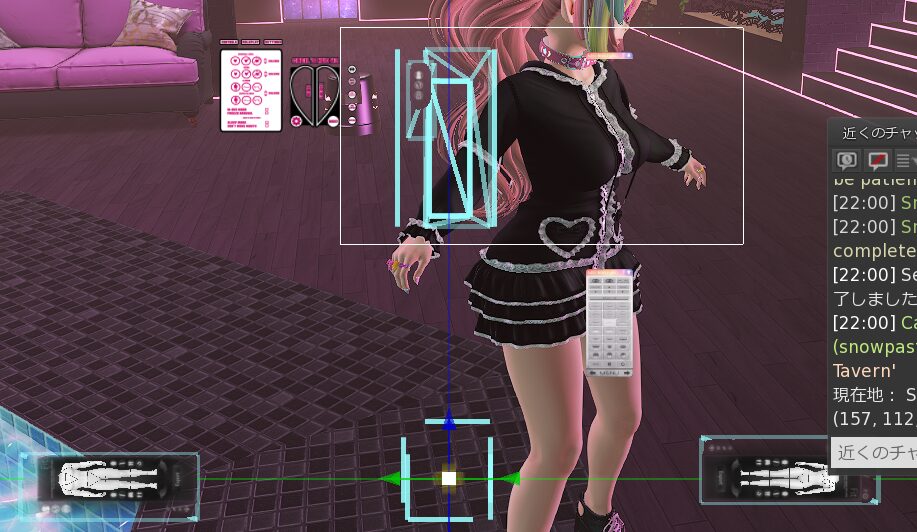
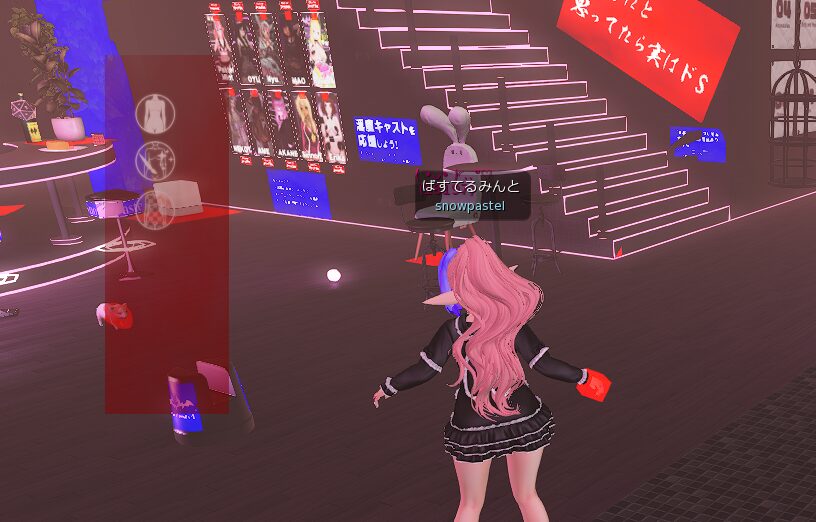
  • Second LifeのHUDが見えないときのよくある原因と対処法

    Second Lifeでは、アイテム操作や便利な機能を使うために「HUD(ヘッドアップディスプレイ)」を装着することがよくあります。しかし、ときどきHUDを装着しても画面に表示されないというトラブルに遭遇することがあります。

    この記事では、HUDが見えなくなってしまう主な原因と、すぐに試せる対処法をまとめました。初心者の方でもわかりやすいように、順を追って解説します。

    1. HUDが画面外に移動してしまっている

    一番多いのは、HUDが画面の外に飛んでしまっているケースです。表示されていないだけで、実はちゃんと装着されています。

    • 他のHUDを右クリック →「編集」を選び、画面内でマウスホイールを下に回すと白い枠が表示されます。
    • 白い枠が表示されてる状態で、見えなくなったHUDを探します。
    • 見えなくなったHUDをクリックすると青と緑の矢印が出ます。それを使って画面外に移動したHUDを白い枠の中に移動させます。
    画面外にHUDが隠れているときもある。
    HUDのアタッチメントは特殊で、このように画面外の物を移動できるようになってます。

    2. HUDが極端に小さい or 透明になっている

    装着したHUDが極端に小さいサイズ透明になっていて、見えていない可能性もあります。

    • HUDを「編集」して、スケール(サイズ)を拡大してみましょう。
    • Firestormの設定で「透明オブジェクトを表示」をONにすることで、見えるようになることも。ショートカットはCtrl+Alt+Tです。
    • マウスカーソルを画面の隅などに動かして、見えないHUDに反応がないか探してみてください。
    透明の表示
    Ctrl+Alt+Tで透明なオブジェクトを表示させます。

    3. 他のHUDやUIに重なって隠れている

    複数のHUDを使っていると、同じ場所に重なって表示されてしまい、片方が見えないことがあります。実はHUDを移動させることが可能です。

    • 一度、すべてのHUDを外して1つずつ再装着し、重なりがないか確認してみましょう。
    • HUDが装着される場所(アタッチポイント)を変更できる場合は、HUDの装着位置をずらすのもおすすめです。

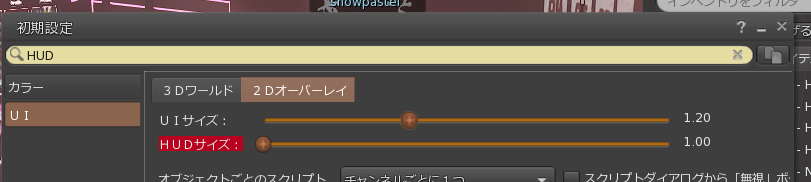
    4. Viewerの設定でHUDサイズが小さすぎる

    4Kディスプレイなどの高解像度モニターを使っていると、Viewerの設定によってはHUDが小さく表示されすぎて見えないことがあります。

    HUDサイズを見直そう
    • Firestorm Viewerの場合:「環境設定」→「UI」→タブ「2Dオーバーレイ」の「HUDサイズ」のスライダーを調整(1.0 → 1.5〜2.0 など)。
    • 「UIスケール」も同時に調整すると全体が見やすくなる場合もあります。

    5. ViewerやHUDの不具合

    HUD自体にスクリプトの不具合がある場合や、Viewerが一時的に動作不良を起こしていることもあります。また、編集可能なHUDの場合は間違って編集して壊してしまった可能性もあります。

    • Viewerを再起動してみる。
    • 別のViewer(公式ViewerやFirestormなど)でログインして試してみる。
    • HUDを再取得(再購入や再配布)して装着しなおしてみる。
    • 製作者にノートカードで問い合わせるのも一つの手です。

    6.Viewer側でHUDが非表示になってる

    ViewerはHUD自体の表示をオン・オフする機能があります。間違って押してしまったか、非表示の解除を忘れたときに起こります。上記の対策をしても見えなくて困るなんてこともあります。

    • ショートカットキー「Shift+Alt+H」を押すことで、HUDの表示のオンオフを切り替え出来ます。

    おわりに:焦らず、ひとつずつ確認しよう

    HUDが見えないと焦ってしまいがちですが、原因は意外と単純なことが多いです。この記事で紹介したポイントを一つずつ確認していけば、きっと解決につながるはずです。

  • ドアスクリプトZimberLab WinDoor Script v3 日本語解説

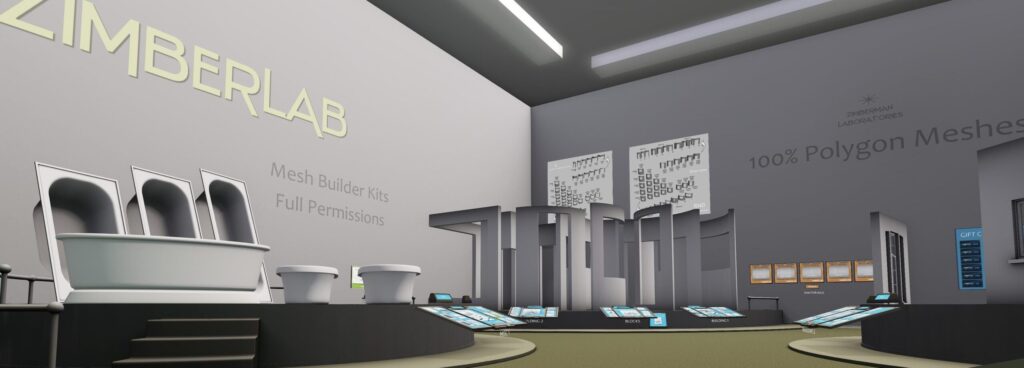
    ZimberLab

    Second Lifeで建物を作るとき、「ドア」や「窓」の開閉ギミックは空間にリアリティを加える大事な要素です。ZimberLab社が提供する WinDoor Script v3 は、そのような演出を手軽かつ高機能に実現できる便利なスクリプトです。

    このページでは、初心者でも扱いやすいように、WinDoor Script v3 の使い方を日本語で分かりやすく解説していきます。

    ZimberLab WinDoor Scriptとは?

    ZimberLab WinDoor Script v3(以下、WinDoor)は、ドアや窓、カーテンなどを開閉させるためのSecond Life用スクリプトです。スクリプトを入れるだけで、以下のようなさまざまな機能が使えます。

    • 回転式・スライド式・カーテン式の開閉スタイル
    • 自動で閉まるタイマー機能(オートクローズ)
    • グループや個別ユーザーにだけ開けるようにするアクセス制限
    • 音のカスタマイズ
    • 二重扉などの同期動作
    • 足元のマットで感知して自動開閉するセンサー機能(Detection Mat)

    操作はHUDを使えば簡単に行うことができ、スクリプトの知識がなくても問題ありません。

    🛒 ZimberLab WinDoor Script の入手方法

    ZimberLab WinDoor Script v3 は、Second Life内のマーケットプレイスまたはZimberLab本店(in-world)で購入できます。

    1. Second Life Marketplace から購入する方法

    ブラウザで以下のリンクにアクセスして購入できます:

    🔗 ZimberLab Marketplace ストア

    商品一覧から「WinDoor」や「Script Box」などを検索してください。
    無料の v2 スクリプトが付属している商品もありますが、v3 スクリプトが同梱されているものを選ぶようにしましょう。

    2. In-World(セカンドライフ内)での購入

    Second Life 内で以下の場所にテレポートし、ZimberLabの本店にアクセスできます:

    🔗 ZimberLab 本店(in-world)SLURL

    店舗ではデモ展示もあるため、実際にスクリプトがどう動くか確認しながら選ぶことができます。

    セットアップ手順

    ステップ1:スクリプトを準備する

    まず、ZimberLabから提供されている Script Box をrez(設置)しましょう。
    中に入っているスクリプトの「次の所有者の権限(Next Owner permissions)」を以下のように変更します。

    • 「コピー不可(NO COPY)」または「譲渡不可(NO TRANSFER)」に設定

    この作業を終えたら、その中身をインベントリにコピーしておきましょう。

    ステップ2:スクリプトとノートカードをドアに入れる

    ドアに以下の2つを入れます:

    • ZimberLab WinDoor Script
    • *Access List(※アクセス制限を使用する場合)

    HUDがある場合は、[ZimberLab WinDoor HUD] を装着しておくと便利です。

    ステップ3:設定メニューを開く

    ドアを 長押し(HOLD)してスライド(ドラッグ) すると、設定メニューが表示されます。
    このメニューから、開閉スタイルやアクセス設定、音の変更などができます。

    設定後は、必ず「Finish」で保存してください。

    🧼 Detection Matとは?

    同梱のDetection Matを使うと自動ドアが作れます。Detection Matにアバターが上に立っている間だけドアを自動で開けておくことができるセンサー機能付きのマットです。

    🚪Detection Matのセットアップ方法

    1. Detection Mat REZZER をRezする
       まずは付属の「Detection Mat REZZER」を設置します。初回起動時は、複数のタイプのDetection Matを出せるようにメニューが読み込まれます。
       一度REZZERをインベントリに戻し、そのコピーを使ってマットを選んで設置しましょう。
    2. 目的に合ったDetection MatをRezする
       REZZERを使ってマットを選択すると、地面にマットが現れます。大きさや厚みは編集で自由に変えられます。マットの高さ(Z方向)を変えると厚みが変わります
    3. ドアとマットをリンクする
       Rezしたマットと、連動させたいドアを一つのオブジェクトにリンクします。ドア側が子primになるようにしてください(ドア、マットの順で選択してリンクをします)
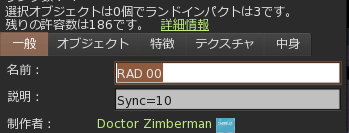
    4. Syncチャンネルを合わせる
       ドアとマットが正しく連動するには、「Syncチャンネル」が一致している必要があります。マットの「説明欄(Description)」に、ドアと同じチャンネル番号を入力してください(例:Sync1 と指定したら、マットにも Sync1 と書きます)。ドアのチャンネル設定

    設定できる主な機能

    以下は、WinDoorで設定可能な主要機能の一覧です。

    機能名内容
    開閉スタイル「回転」「スライド」「カーテン(縮小)」の3種類から選べます。
    オートクローズ開いた後、自動的に閉まるかを設定できます。(秒数の設定はできない)
    アクセス制限「所有者のみ」「グループ」「誰でも」などの他、名前を指定した個別許可も可能です。(付属Access Listノートカードのにアバター名を書く)
    同期チャンネル(Sync)両開きのドアやセンサーとの連動が可能です。同じ「チャンネル番号」を設定します。
    サウンド設定開閉時の音を自由に変更可能。自作音もOKです。
    Detection Mat連携センサーとしてのマットを使って、アバターの接近でドアを自動開閉できます。

    注意点とトラブル防止のヒント

    • 接触での開閉の制限:ドアがファントムか物理状態をなしにした場合は、接触での開閉は起きません。
    • アクセスメニューの制限:ドアがリンクセット内で「Root prim」から20m以上離れている場合、エンドユーザー向けのアクセス設定が正しく機能しません(※バグ番号 BUG-5385)。
    • マットの回転方向:Detection MatはZ軸(垂直方向)以外に回転しないでください。斜めに設置すると誤動作します。
    • バージョンの確認:古いv2スクリプトが入っていることがあるため、必ずv3スクリプトに差し替えてから使用してください。

    おわりに

    Second Lifeには、無料のドアスクリプトやさまざまな製品がありますが、私がZimberLabのWinDoor Script v3を紹介するのは、それがもっとも安定して動作し、柔軟にカスタマイズでき、ドアや窓にリアルな動きと雰囲気を加えられるツールだと実感しているからです。

    設定には少し慣れが必要ですが、自動開閉、アクセス制限、センサー連動など、建物制作に必要な機能がすべて揃っていて、初心者でも扱いやすいのが魅力です。

    日本語の情報がほとんどない今だからこそ、実際に長年使ってきた立場から、その良さを伝えたいと思い、このページを作りました。

    参考サイト

初めてさんの出発準備

SLの世界に出発しよう!登録編

基本設定・ビューア操作

お買い物を楽しもう!通貨編

セカンドライフの基本知識

コミュニケーション

お困りのときはこちらへ

ものづくり

アダルト